
Подготовили инструкции: как добавить фото в пост и сторис Инстаграма* с помощью телефона или компьютера. Статья для новичков – мы раскрываем только базовые способы и делимся небольшими лайфхаками.
Содержание:
Как добавить фото в приложении Инстаграм*
I. Как правильно выложить фото в пост в Инстаграме*
Шаг 1. Заходим в приложение. Нажимаем на кнопку с плюсом в верхнем левом углу. Важно! Инстаграм* тестирует новые варианты интерфейса, поэтому указанный плюсик также может отображаться в правом верхнем углу (см. ниже).
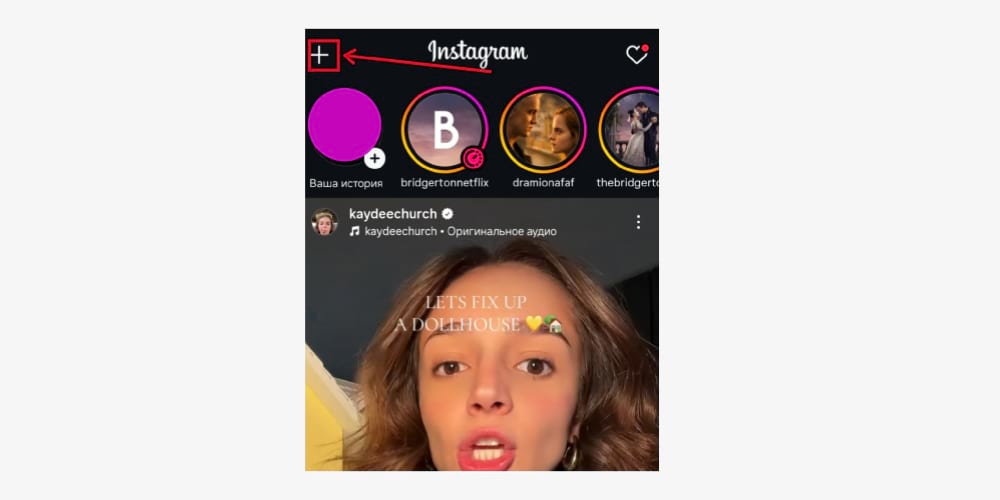
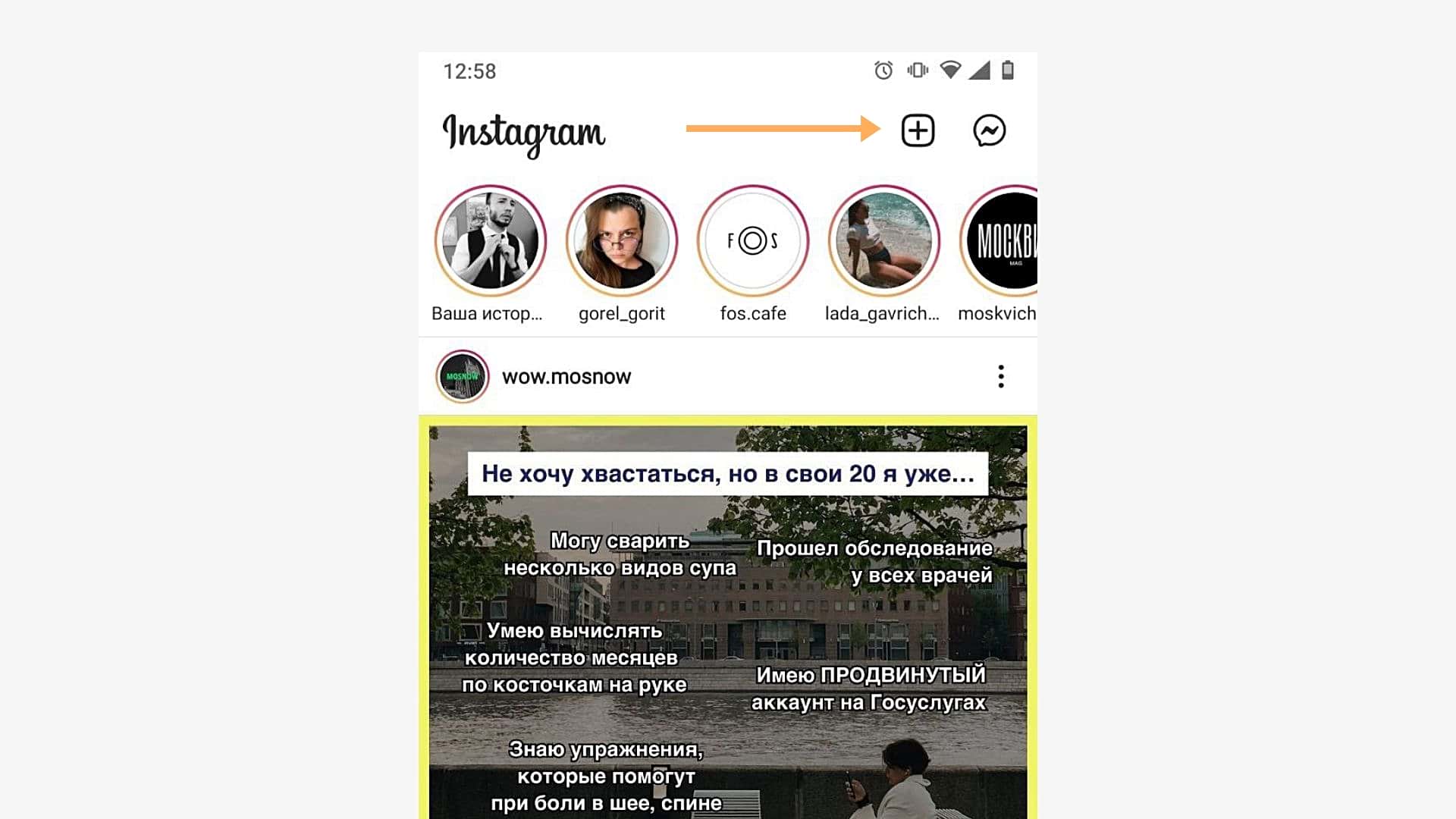
Кстати: добавить фото можно альтернативным способом – сделайте свайп влево из ленты Инстаграма* и выберите пункт «Публикация».
Шаг 2. Выбираем фото. Выбираем готовое фото из Галереи. На устройствах разный интерфейс, но принцип один: выберите фото, найдите кнопку «Поделиться» и выберите Инстаграм*: ленту, чат или Историю. Или же можно сделать новое изображение, кликнув на значок с фотоаппаратом, который расположен первым в сетке выбора изображения.
Нажимаем «Далее» – кнопка находится в верхнем правом углу.
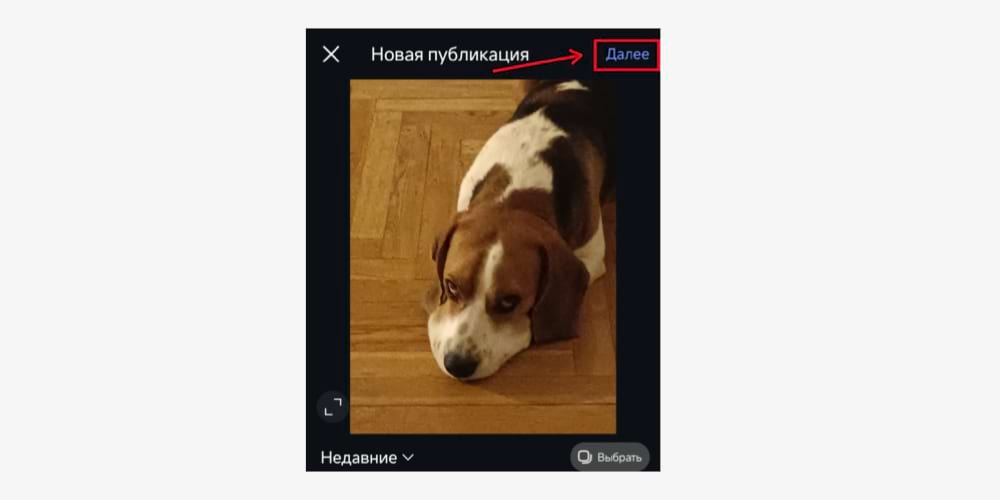
Шаг 3. Редактируем фото. После выбора изображения откроется редактор. За последние годы возможности редактора сильно расширились, перечисляем основные функции:
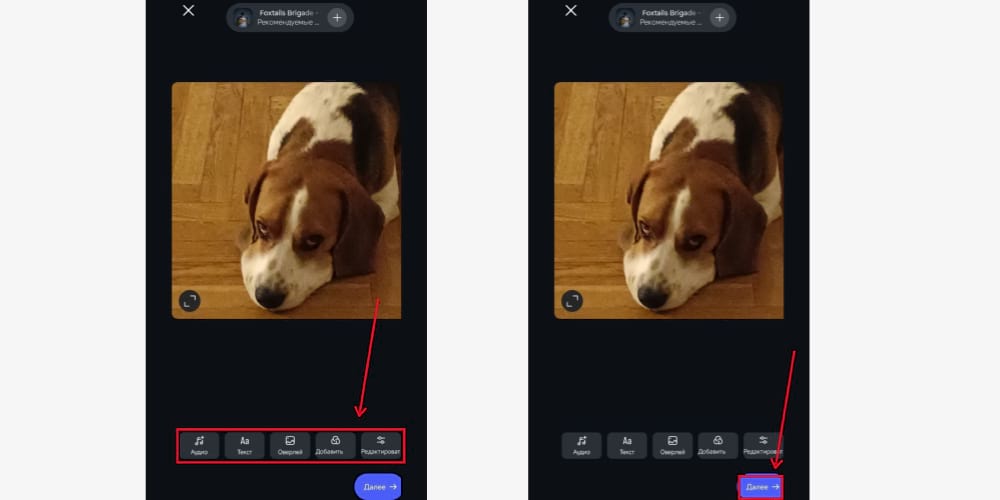
- Выбор формата/масштабирование и смещение кадра;
- Фильтры и ручная цветокоррекция;
- Добавление текста прямо на фото;
- Оверлей – наложение одной картинки на другую;
- Добавление аудио к посту.
Шаг 4. Предпросмотр и публикация. Пишем текст, ставим место, отмечаем аккаунты, указываем хештеги – в общем, финально оформляем пост. Здесь тоже появились расширенные настройки, например:
- Показать/скрыть кол-во взаимодействий;
- Открыть/закрыть комментарии;
- Добавить значок ИИ;
- Автопостинг в Facebook* и Stories.
Ещё добавились кнопки «Опрос» и «Подсказка». В первом случае вы прикрепляете мини-опрос, который будет закреплён первым комментарием к посту, а во втором – прописываете основные темы публикации, чтобы алгоритмам было проще найти нужную аудиторию.
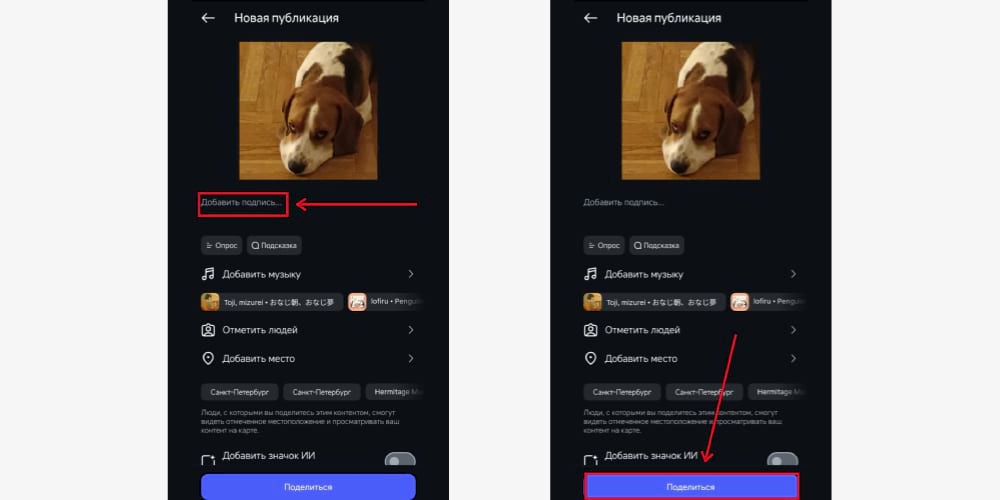
На этом же этапе можно выкладывать изображение – нажимаем на большую синюю кнопку «Поделиться» в нижней части экрана.
Нюанс: редактировать фото после публикации в Инстаграме* нельзя. Можно поменять текст, геометку, добавить соавтора или отметить аккаунт.
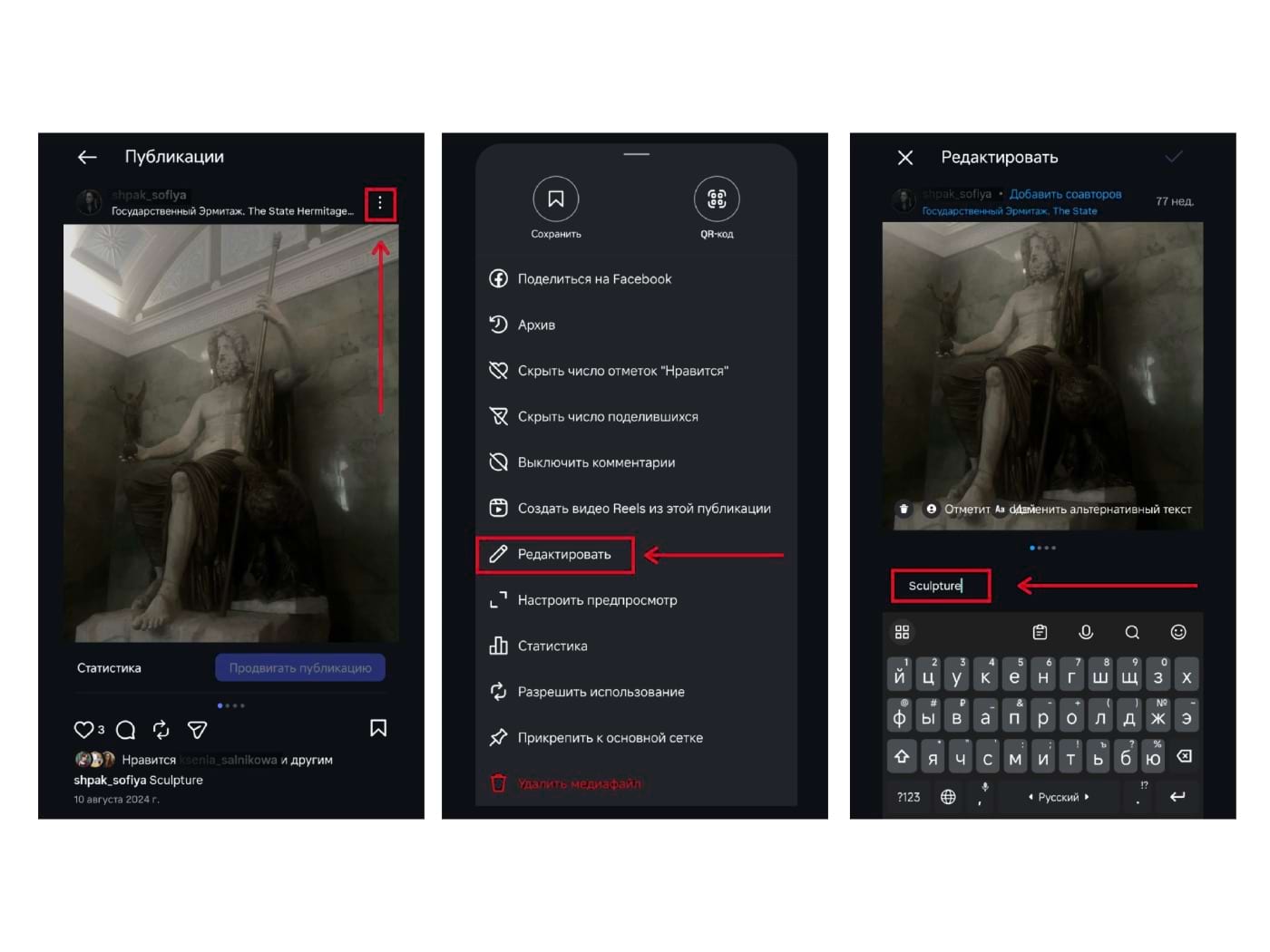
Обратите внимание: после изменения текста пост останется в ленте на прежнем месте, он не будет опубликован заново. Если вы хотите поменять изображение в посте – придется удалить или архивировать изображение, а затем выложить заново.
Если у вас случился творческий кризис, и вы не знаете что бы такого опубликовать в Инстаграме*, рекомендуем попробовать ТГ-бота @pinkerbot. «Пинкер» генерит идеи для текстов, видео, историй, а ещё – работает с изображениями: например, оживляет фото или стилизует их под старые открытки. Функционал постоянно обновляется, не забудьте попробовать →
II. Как правильно выложить фото в Историю в Инстаграме*
Шаг 1. Заходим в приложение. Нажимаем на плюсик в верхнем левом (или правом верхнем, в зависимости от версии) углу, чтобы добавить сторис.
Шаг 2. Выбираем пункт «История». По умолчанию откроется меню для создания – пролистайте вправо, чтобы попасть в редактор сторис. Сделайте фото или выберите изображение из Галереи устройства.
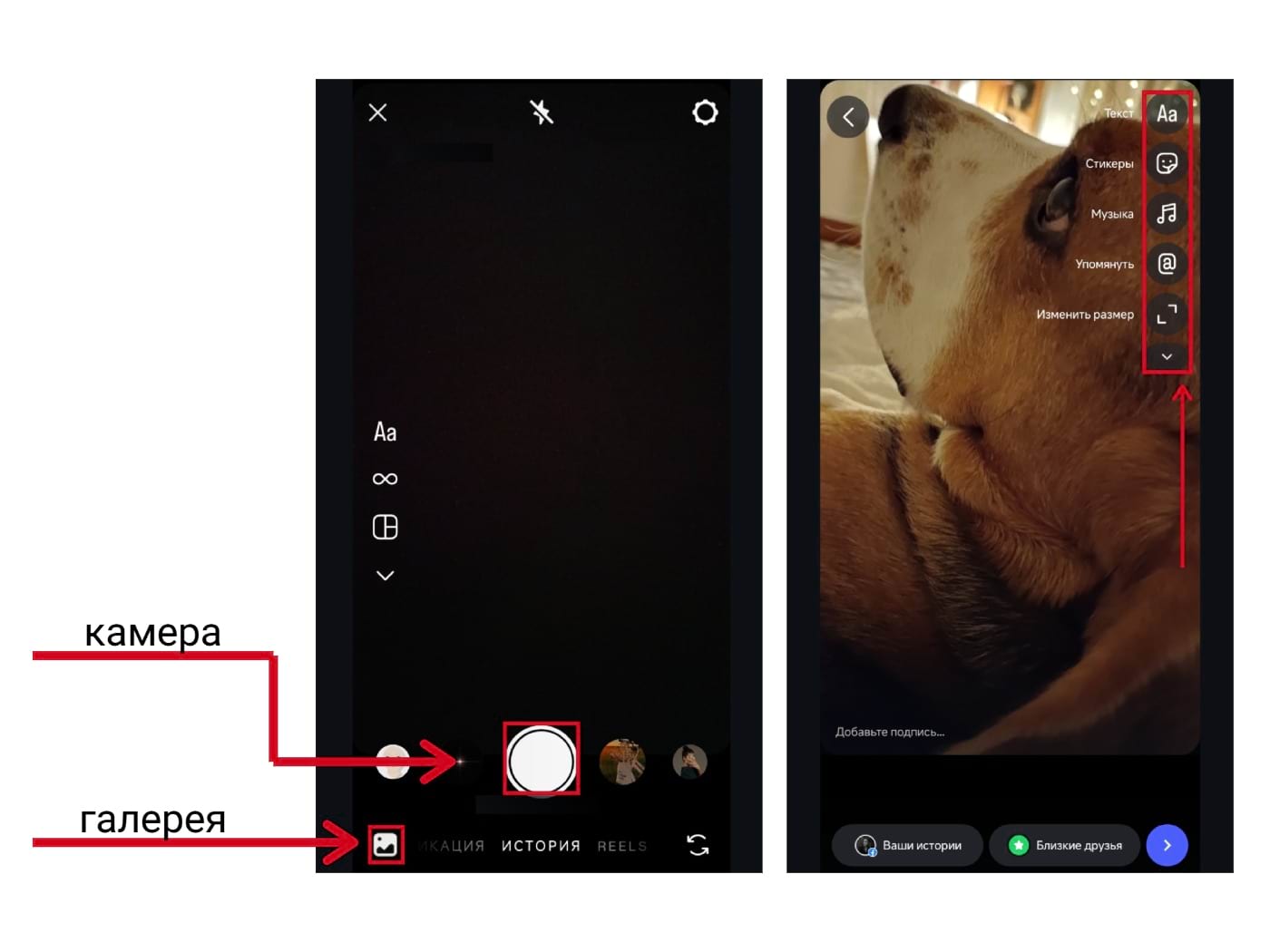
Что можно делать с историей:
- собрать коллаж;
- добавить музыку;
- добавить текст;
- добавить стикеры (опросы, мнения и т.д);
- сделать пометку об ИИ;
- сделать рисунок от руки;
- выключить комментарии;
- добавить эффекты.
III. Как правильно выложить несколько фото в Инстаграм*
Несколько фото в одном посте в Инстаграме* называют каруселью. Это удобный формат для постинга тематических фотографий и постов-подборок.
Шаг 1. Заходим в приложение. Нажимаем на плюсик в верхнем левом углу.
Шаг 2. Выбираем фото. Нажимаем на значок со слайдами и выбираем фотографии из Галереи.
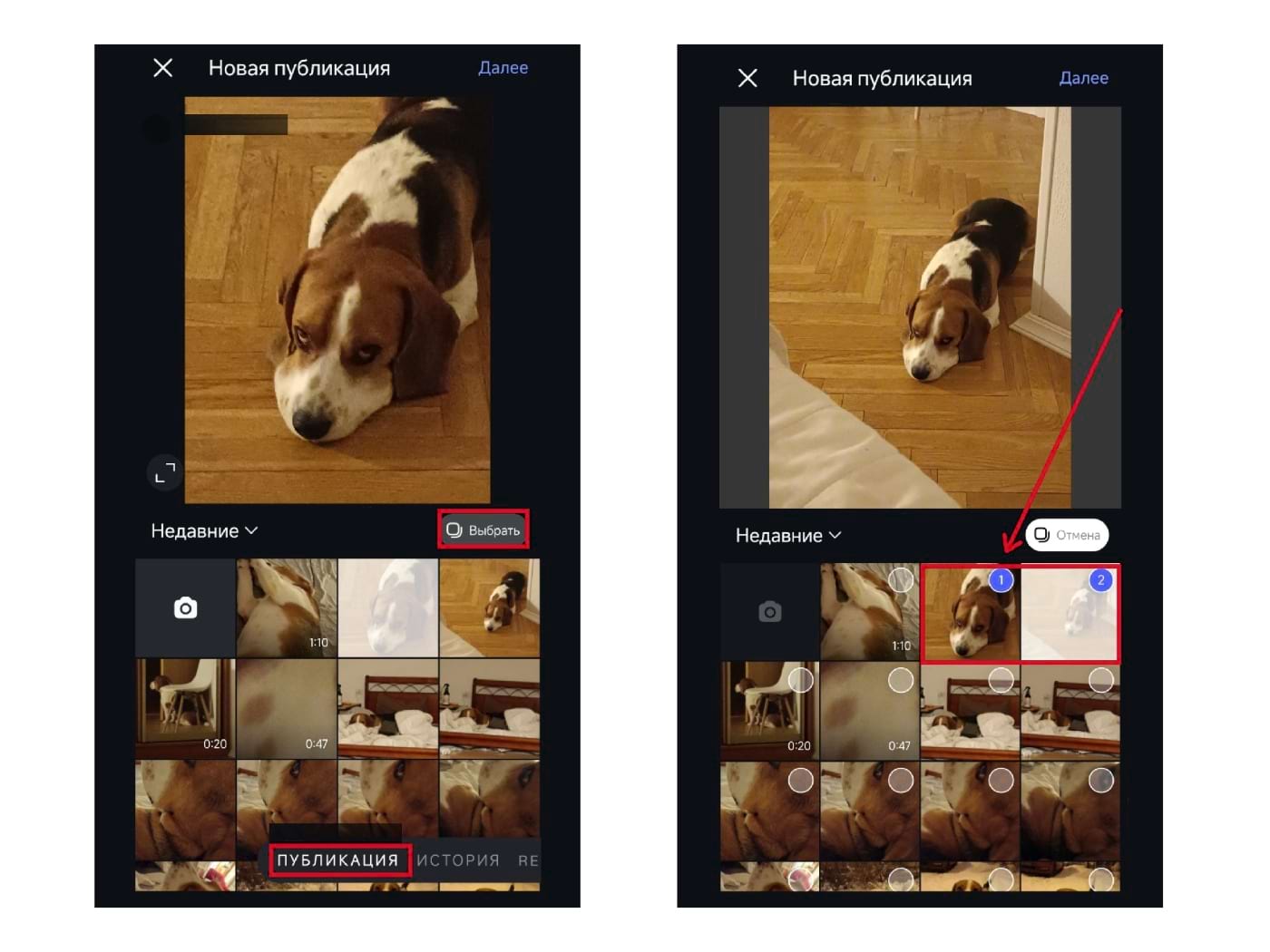
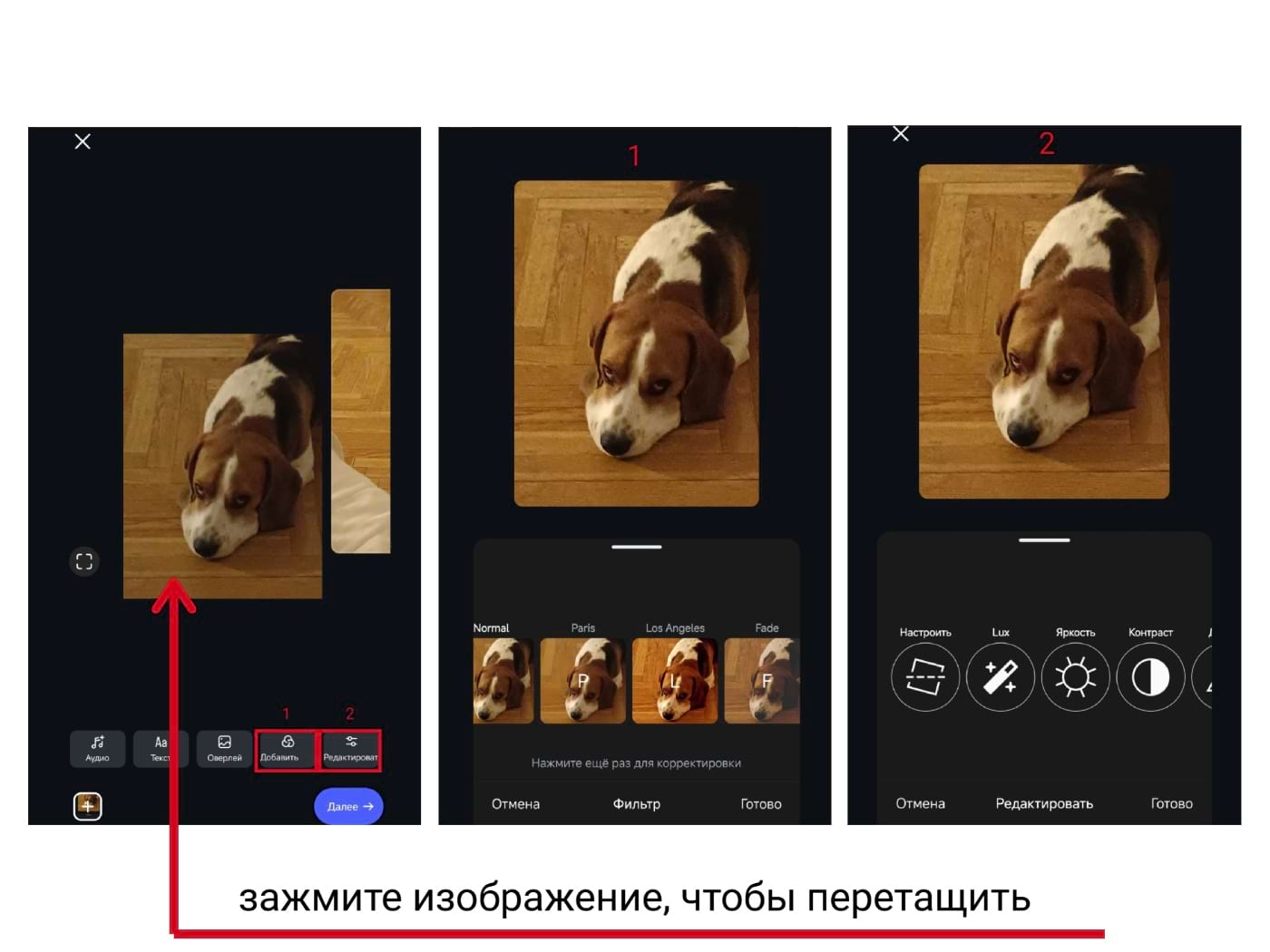
Шаг 3. Редактируем. Можно наложить общий фильтр на все фото, а если нажать на кнопку «Редактировать», то откроется индивидуальный редактор для изображения.
Кстати: чтобы поменять фото местами, зажмите изображение и переместите в нужное место. Также можно удалить фото из списка.
Шаг 4. Прописываем пост. Добавляем описание, ставим геолокацию, отмечаем аккаунты. Публикуем.
IV. Как выставить фото в Инстаграме* в полном размере
Во время выбора снимка для поста нажмите на значок с рамками. Он находится в нижнем левом углу фотографии.
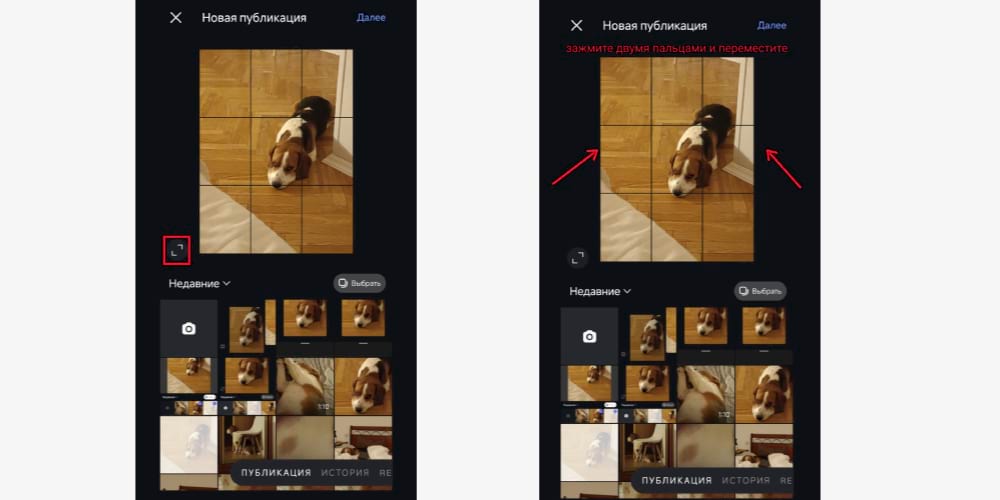
После клика по нему фото вернется в исходный размер. Вы можете зажать изображение двумя пальцами и откадрировать его: растянуть, стянуть или переместить по полю.
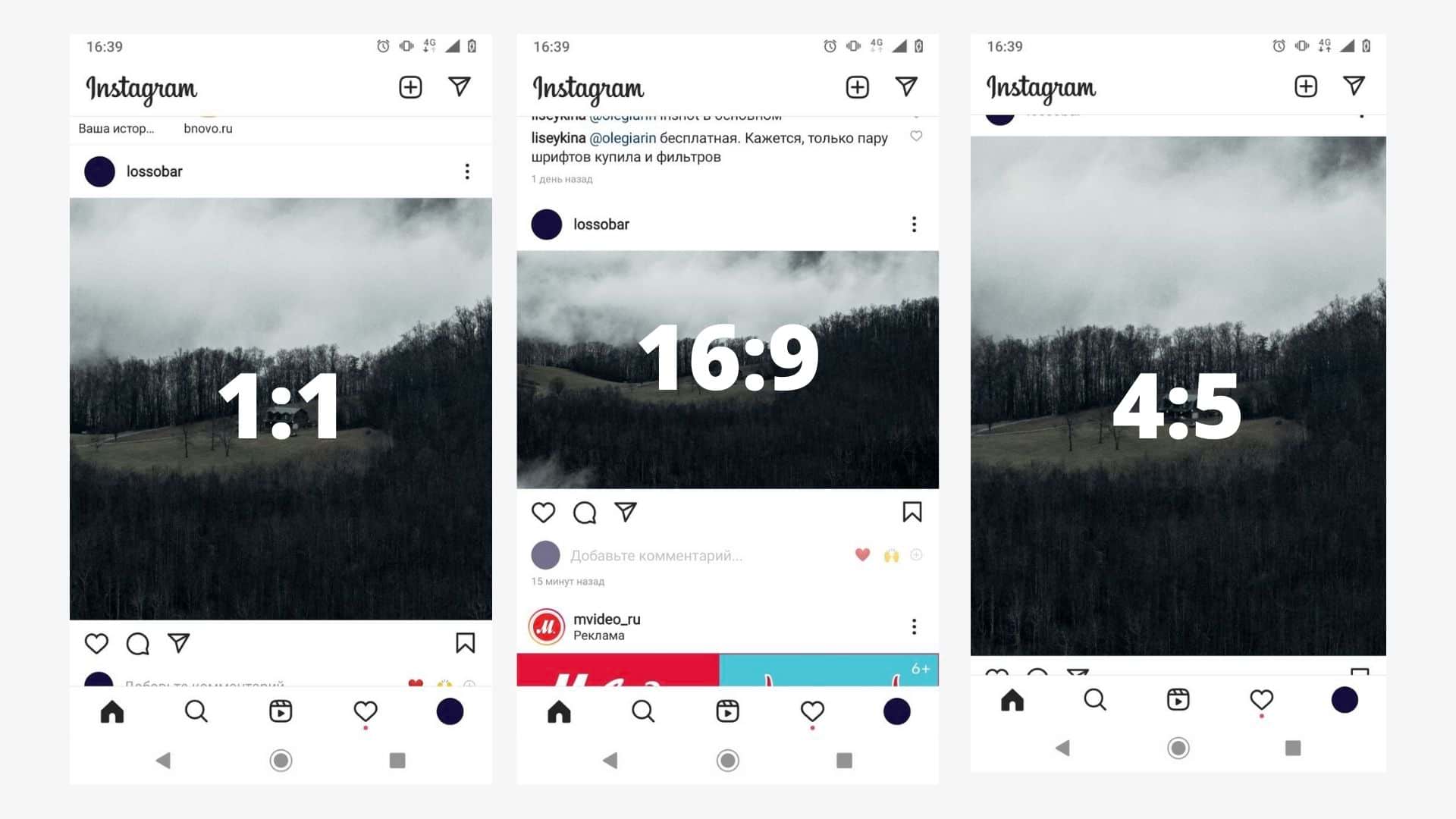
Лучше всего в Инстаграме* смотрятся картинки с соотношением сторон 1:1 (квадратные) или 4:5 (вертикальный прямоугольник). А вот картинки с компьютеров формата 16:9 получаются узкими и визуально занимают меньше места в ленте соцсети.
Удобно обрезать кадры поможет встроенный графический редактор Холст SMMplanner. Во-первых, здесь есть пресеты для всех основных соцсетей, вам нужно только выбрать, и фото сразу же обрежется под оптимальный размер. Во-вторых, в Холсте сотни готовых шаблонов, которые можно использовать и для отдельных постов, и для длинных каруселей. Полюбоваться шаблонами и сделать свой шедевр можно тут →
Как еще можно добавить фото в Инстаграм*
Через SMMplanner
Другой вариант – воспользоваться нашим сервисом автопостинга SMMplanner. Нажмите на кнопку «Посты New» и выберите пункт «Создать пост».
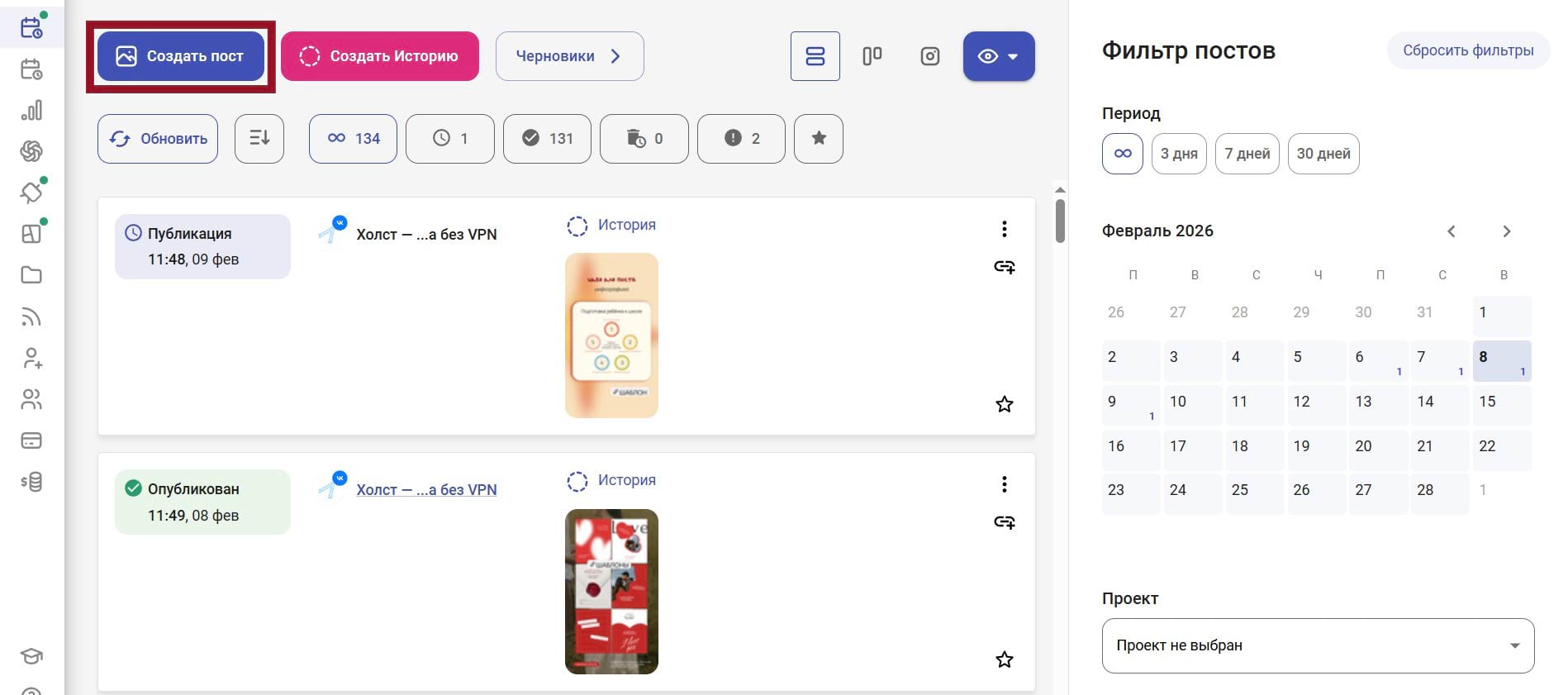
Подсказка: через SMMplanner можно грузить посты одним кликом сразу в несколько соцсетей. Например, в Instagram*, Telegram и ВКонтакте. Попробуйте, это удобно →
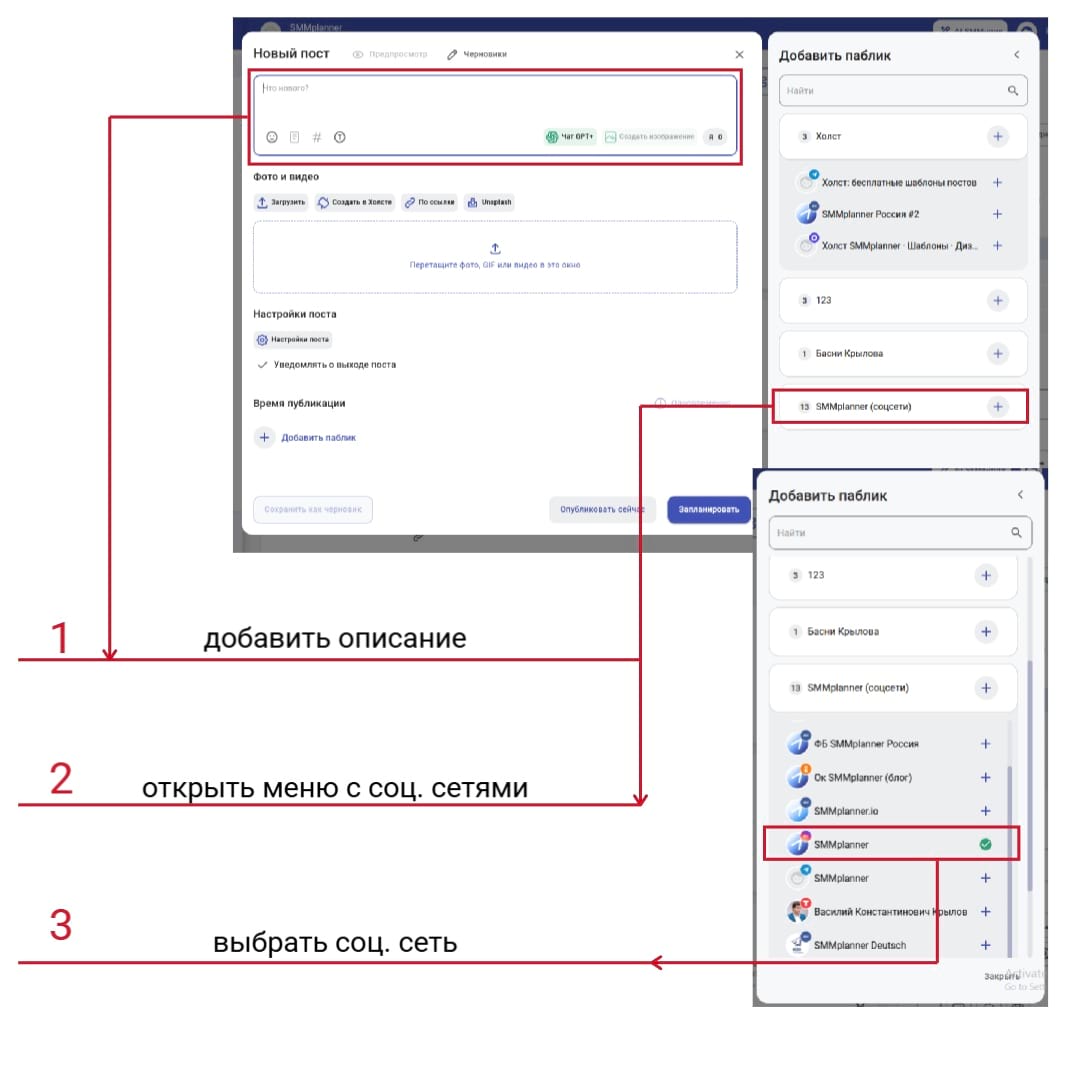
В большом меню справа выбираем соцсети в которые хотим отправить пост. Добавляем текст, прикрепляем картинки.
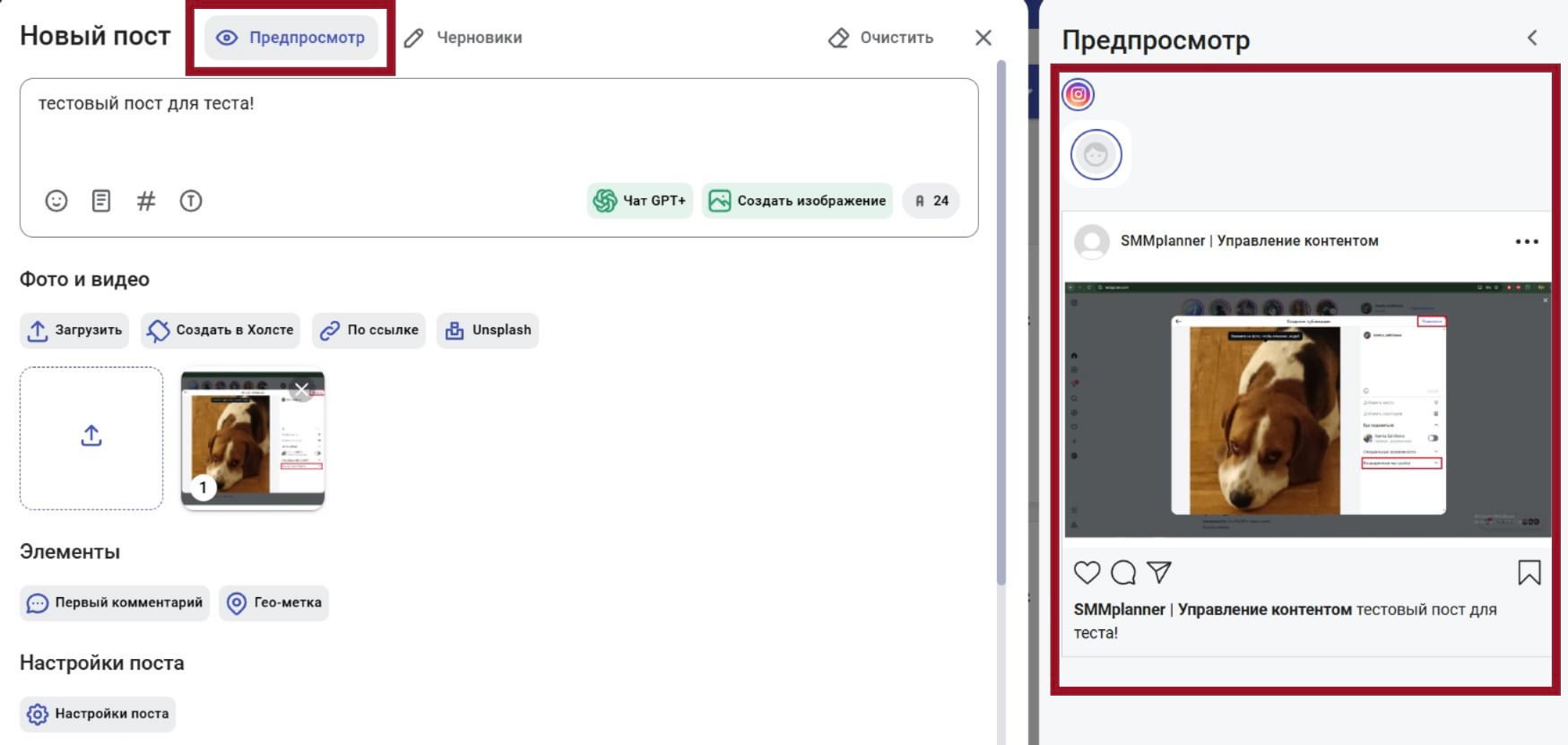
В принципе, всё готово! Если сверху над постом нажать «Предпросмотр», то можно увидеть, как этот пост будет опубликован в разных соцсетях:
Если нажать на кнопку «Настройки поста», то на экране отобразится меню с дополнительными настройками: «Уведомлять о выходе поста», «Отключить комментарии», «Опубликовать в истории» и «Опубликовать в рилс» и т.д.
Осталось только выбрать время публикации в самом низу формы постинга. Для каждой соцсети можно выбрать свою дату или можно запостить везде в одно время.
Через браузер
В Инстаграм* можно добавлять фотографии через браузер.
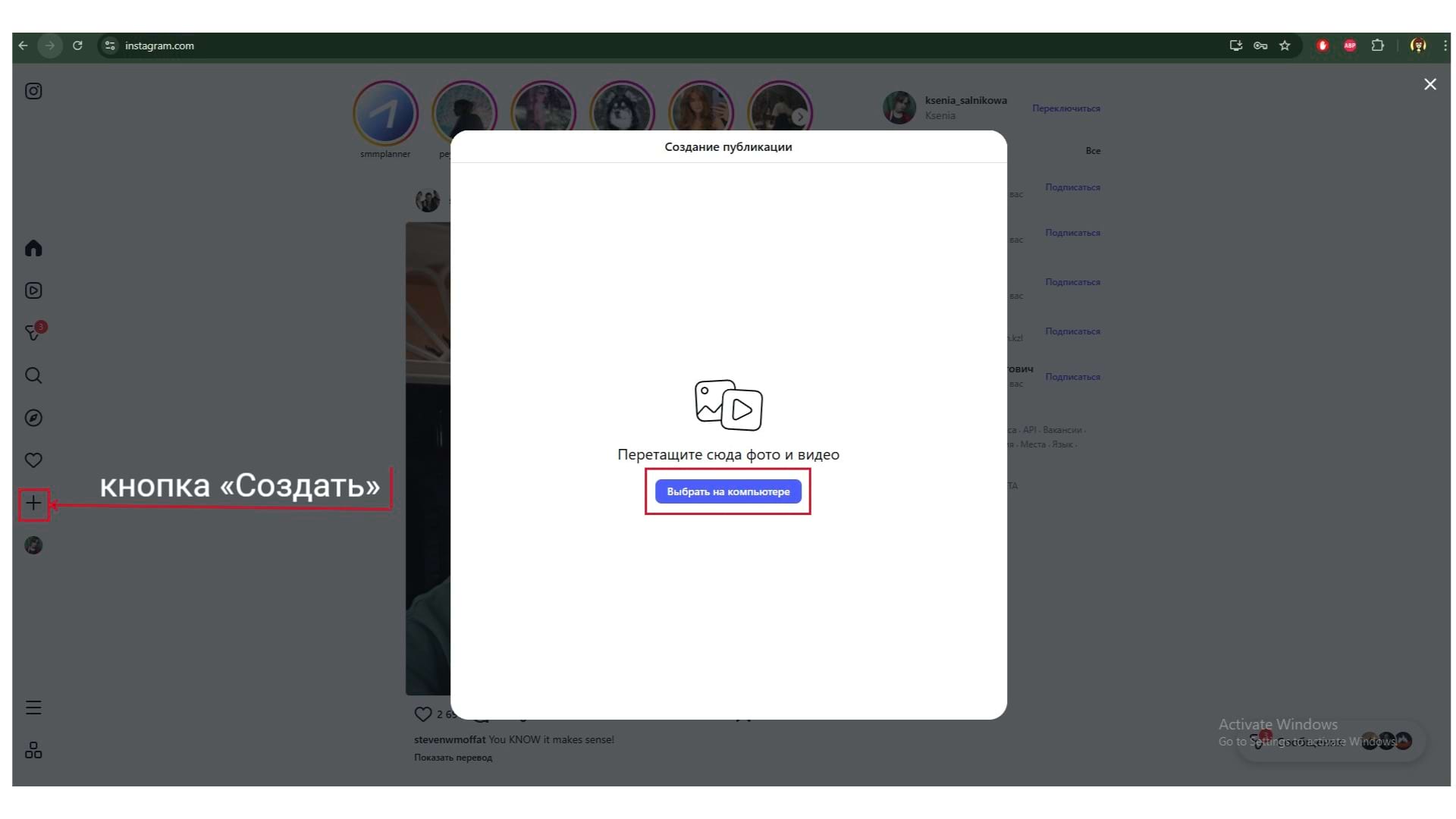
Шаг 1. Зайдите на сайт Instagram* и нажмите на кнопку «Создать» в левом меню, которая обозначена в виде знака плюс, затем нажмите в появившемся окне кнопку «Выбрать на компьютере».
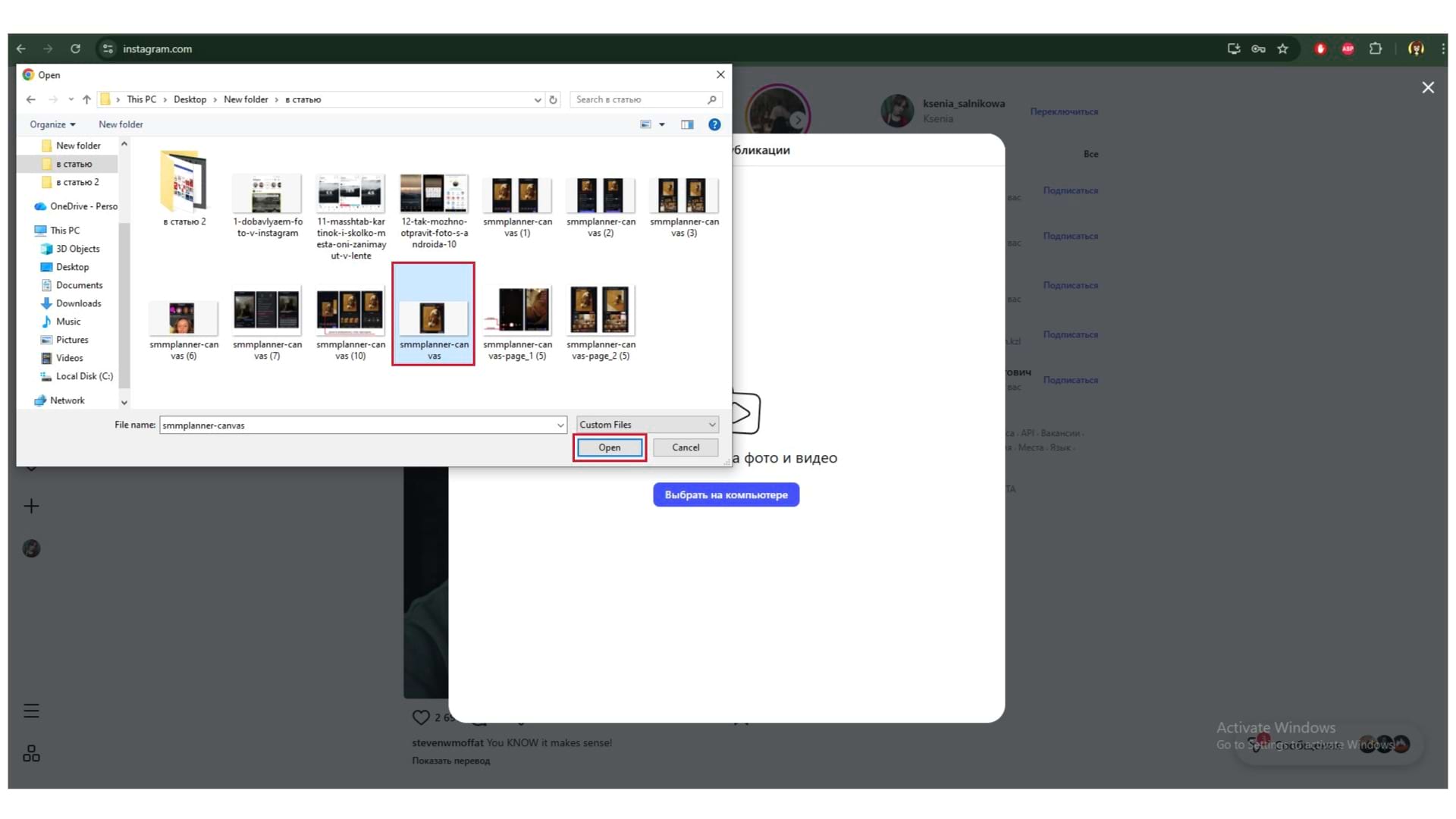
Шаг 2. Выберете нужные файлы и нажммите кнопку «Открыть».
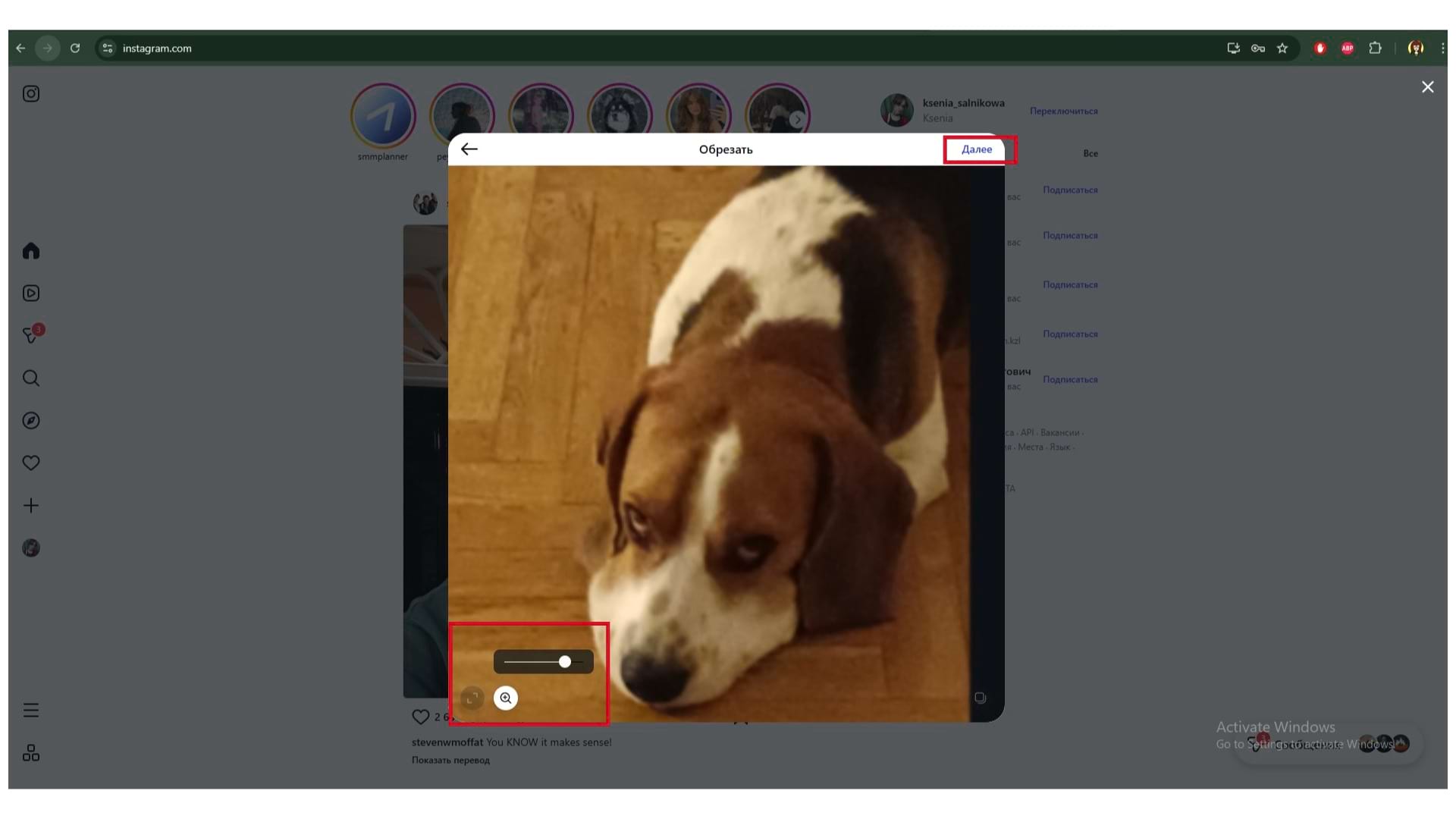
Шаг 3. Обрезаем фото до необходимого масштаба любым удобным способом и нажимаем кнопку «Далее».
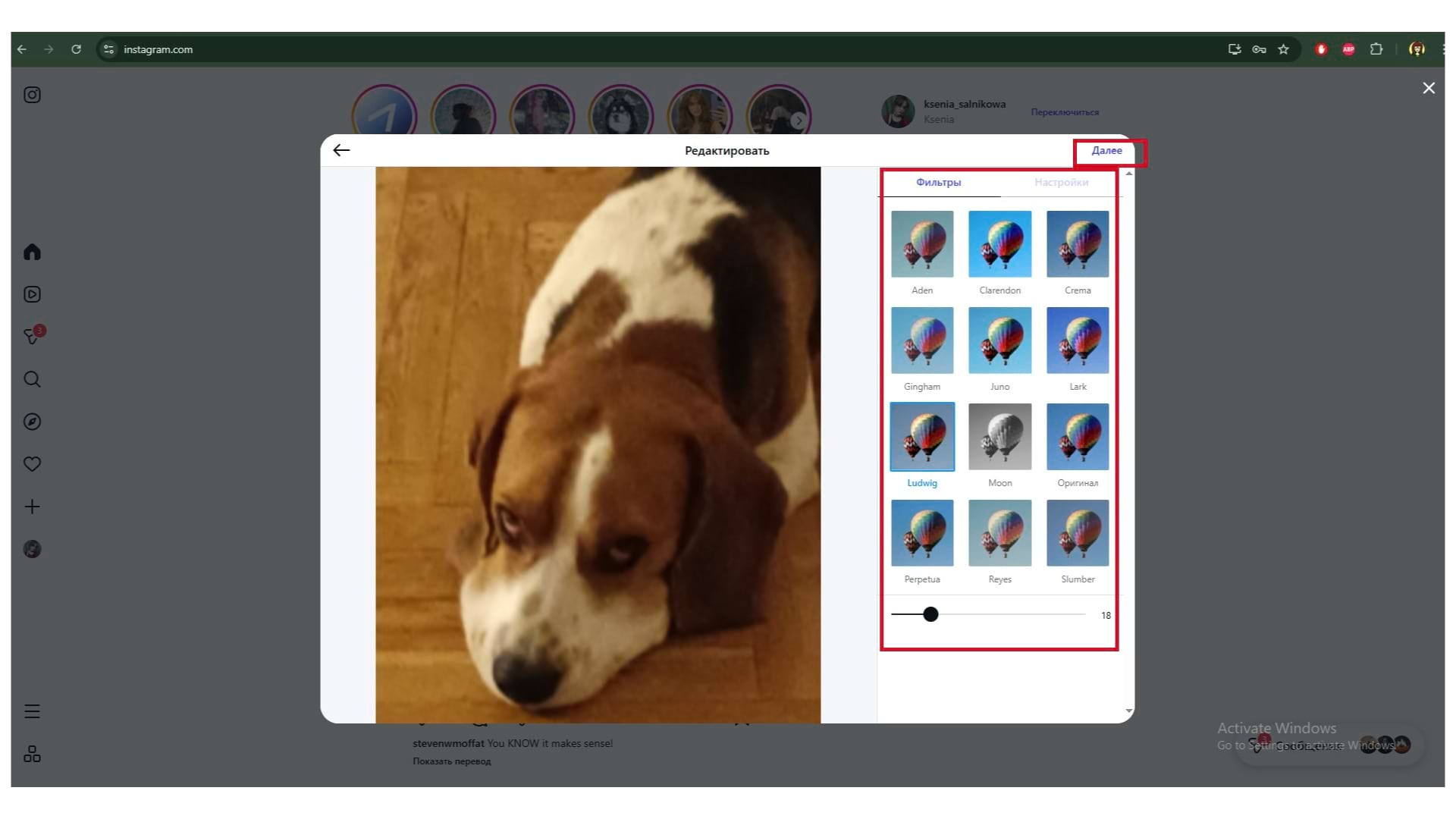
Шаг 4. Следующим шагом есть возможность обработать изображение (или несколько изображений) с помощью фильтров и настроек.
Шаг 5. Добавляем описание к фото и пользуемся дополнительными настройками:
- Добавить место геолокации;
- Добавить соавторов;
- Скрывать число отметок "Нравится" и просмотров этой публикации;
- Выключить или включить комментарии к будущему посту;
- Автоматически публиковать в Threads*.
Дальше остаётся только нажать на кнопку «Поделиться».
Подытожим
Фото в Инстаграм* выложить достаточно просто – в приложении это делается через единый редактор на кнопке «+». Если вы ищете идеи для классных карточек в Инсту, вам в другую нашу статью – «Креативные макеты для рекламы в соцсетях: идеи, тренды и рабочие приёмы».
*Соцсеть признана экстремистской и запрещена в России.
Статья обновлена. Первая публикация: 13 августа 2021 года