

Вы — маркетолог, и ваш начальник принёс радостную весть: у нас теперь есть MCP-сервер! Его мог подготовить разработчик вашей компании, IT-команда или поставщик сервиса. Вы рады, но не от всего сердца, потому что нужно его ещё внедрить в работу. Рассказываем, как подключить MCP именно к ChatGPT и как им пользоваться дальше.
Содержание:
- Сначала получите у технического специалиста все для подключения
- Как подключить MCP-сервер к ChatGPT
- Как пользоваться MCP в ChatGPT после подключения
- Разберем на примере: еженедельный анализ контента
- Что делать, если MCP не работает
Читайте также: если с MCP пока хочется начать не с настройки, а с понимания логики, сначала загляните в наши материалы о том, что такое MCP и зачем он маркетологу, и о том, как MCP меняет автоматизацию маркетинговых задач. Здесь уже переходим к практике: подключаем готовый MCP-сервер к ChatGPT и проверяем его в работе.
Сначала получите у технического специалиста все для подключения
Не нужно самостоятельно искать «MCP-адрес» внутри CRM или пытаться вставлять в ChatGPT ссылку на личный кабинет. ChatGPT подключается не к произвольному сайту или базе напрямую, а к уже подготовленному MCP-серверу.
Перед настройкой вам понадобится:
- адрес MCP-сервера либо информация, что он доступен через Secure MCP Tunnel;
- способ авторизации — например, вход через корпоративный аккаунт;
- понятное описание, какие данные сервер умеет получать и какие действия выполнять;
- доступ в ChatGPT к созданию или использованию такого подключения.
Если вам дали длинный HTTPS-адрес и сказали «это MCP endpoint» — отлично, именно его и понадобится вставить в ChatGPT. Если технический специалист говорит, что сервер находится только внутри корпоративной сети, понадобится Secure MCP Tunnel. Самому маркетологу настраивать сетевую инфраструктуру ради этого обычно не требуется.
Добавить MCP-сервер в ChatGPT может администратор или владелец. Если вы не видите возможности для подключения, возможно, у вас не хватает прав в рабочем пространстве.
Как подключить MCP-сервер к ChatGPT
В актуальной версии ChatGPT отдельно включать режим разработчика не нужно. Пользовательский MCP-сервер добавляется прямо через раздел «Плагины».
1. Откройте «Плагины» и добавьте MCP-сервер
Перейдите в раздел «Плагины», нажмите кнопку «+» и выберите «Добавить пользовательский MCP-сервер».
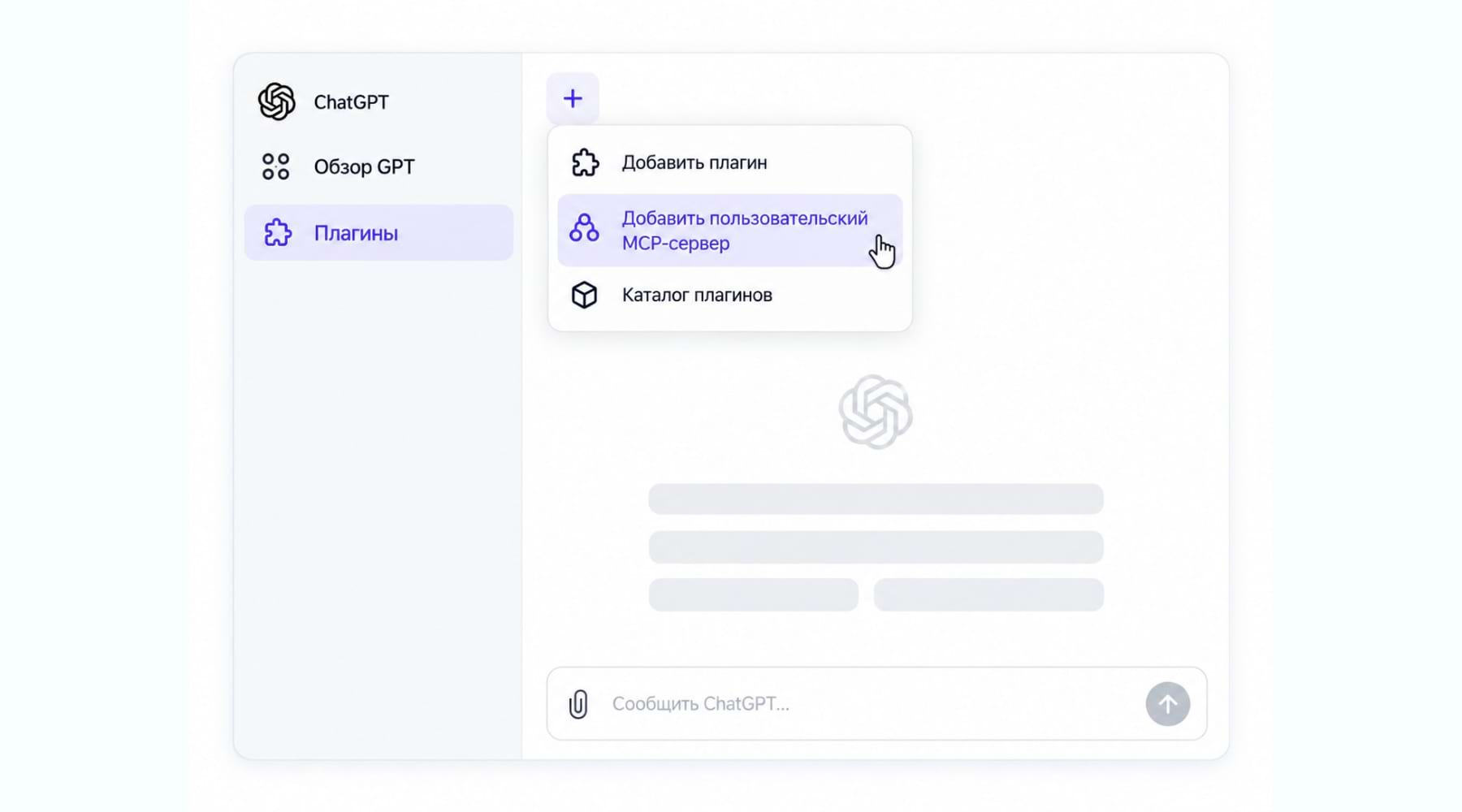
ChatGPT попросит указать название подключения и при желании описание. Лучше сразу дать нормальное рабочее имя: «Контент-аналитика», «База продукта», «CRM» — то, по которому через месяц будет понятно, зачем нужен этот плагин.
Вариант MCP-test-final-2 технически тоже работает, но помните, что такое название — проблема будущего вас, и будущее ближе, чем кажется.
2. Укажите адрес MCP-сервера
В разделе «Подключение» вставьте HTTPS-адрес, который вам дал разработчик или технический специалист.
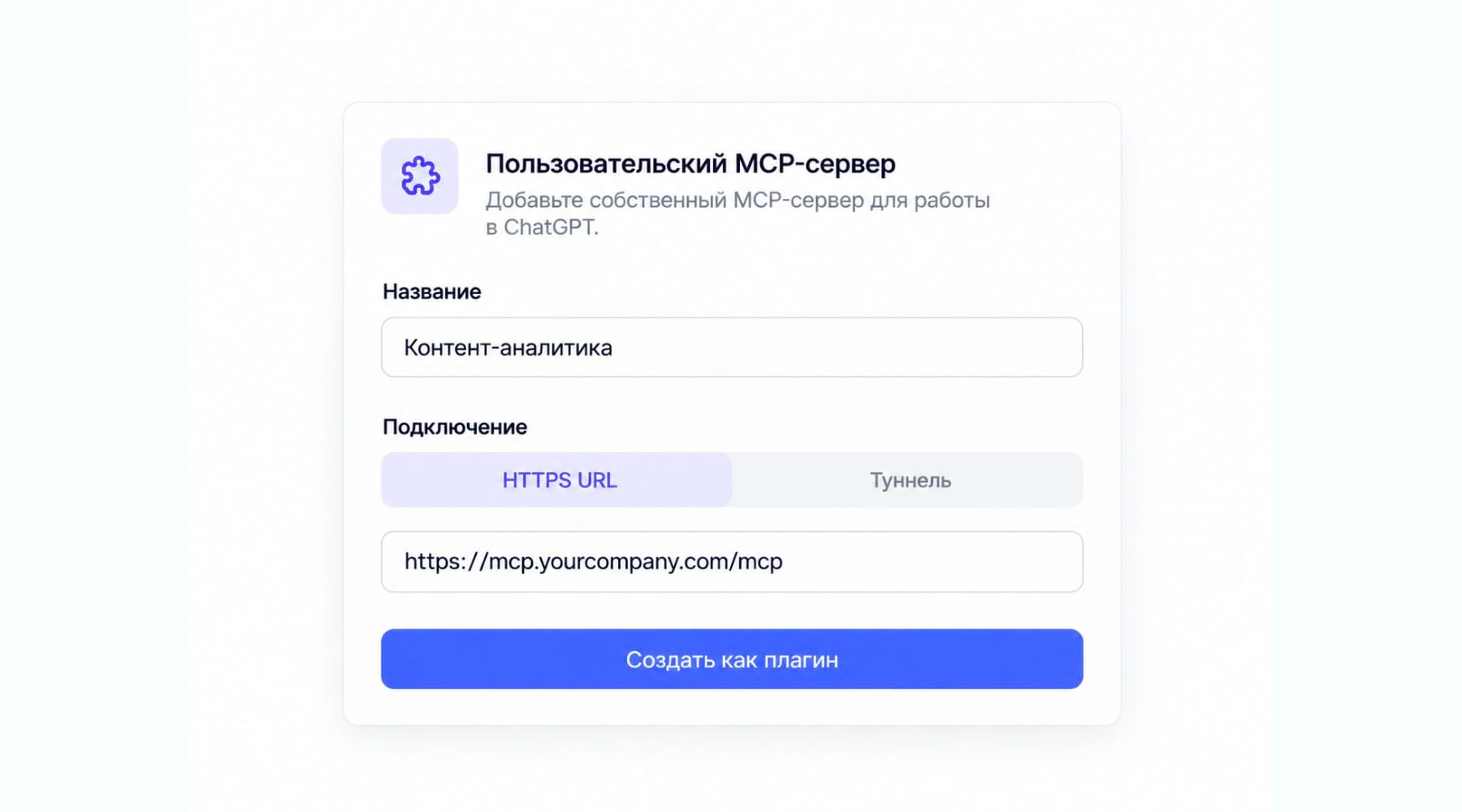
Самостоятельно угадывать адрес не нужно. В официальных примерах конечная точка MCP часто выглядит как ссылка с /mcp в конце, но использовать нужно именно тот адрес, который настроен для вашего сервера.
Если MCP-сервер работает только внутри компании, выберите «Туннель» и укажите доступный защищенный MCP-туннель. Напрямую подключить к ChatGPT сервер на локальном компьютере или во внутренней сети нельзя.
Для маркетолога логика здесь простая: дали HTTPS-адрес — вставляем его. Сказали, что сервер внутренний, — просим технического специалиста подготовить туннель.
3. Настройте вход
Следующий шаг — аутентификация. Если сервер работает с закрытыми данными или должен выполнять действия от имени пользователя, ChatGPT может перенаправить вас на страницу входа в рабочий сервис. Авторизуйтесь и разрешите доступ.
Некоторые MCP-серверы могут работать без авторизации — это зависит от того, как их настроил разработчик. Если подключение сначала работает нормально, а через некоторое время постоянно требует войти заново, зовите местного айтишника, что-то сломалось.
4. Подтвердите подключение
Перед созданием плагина ChatGPT покажет предупреждение о рисках.
Проверьте, что подключаете именно тот сервер, который подготовила ваша компания или доверенный поставщик. Затем установите флажок «Я понимаю риски и хочу продолжить» и нажмите «Создать как плагин».
Эту проверку лучше не пролистывать автоматически. MCP-сервер может не только получать данные, но и менять их во внешних системах, если ему дали такие возможности.
5. Проверьте найденные инструменты
После подключения ChatGPT просканирует сервер и покажет найденные инструменты. На этом экране нужно проверить, есть ли среди них то, ради чего вы вообще подключали MCP.
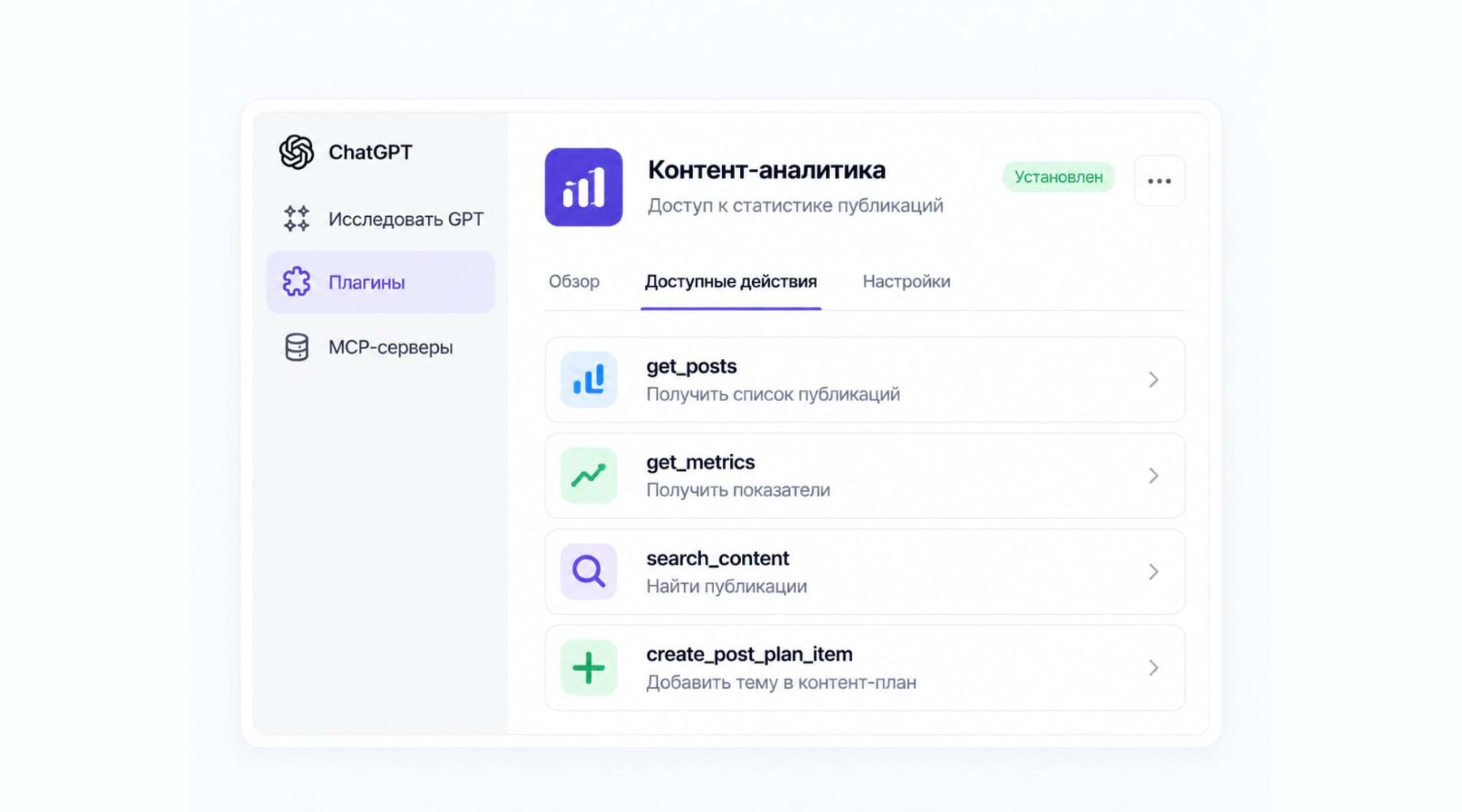
Например, если сервер нужен для анализа контента, он должен уметь получать статистику публикаций. Если в списке есть только поиск по проектам или получение списка аккаунтов, никакой промпт не заставит ChatGPT достать метрики, которых сервер ему не предоставляет.
То же с действиями. Если MCP умеет читать контент-план, но не умеет создавать записи, ChatGPT сможет посмотреть существующие темы, но не добавит новые.
6. Установите плагин и проверьте его в чате
После MCP-подключение появится в разделе «Плагины». Установите его и откройте новую беседу.
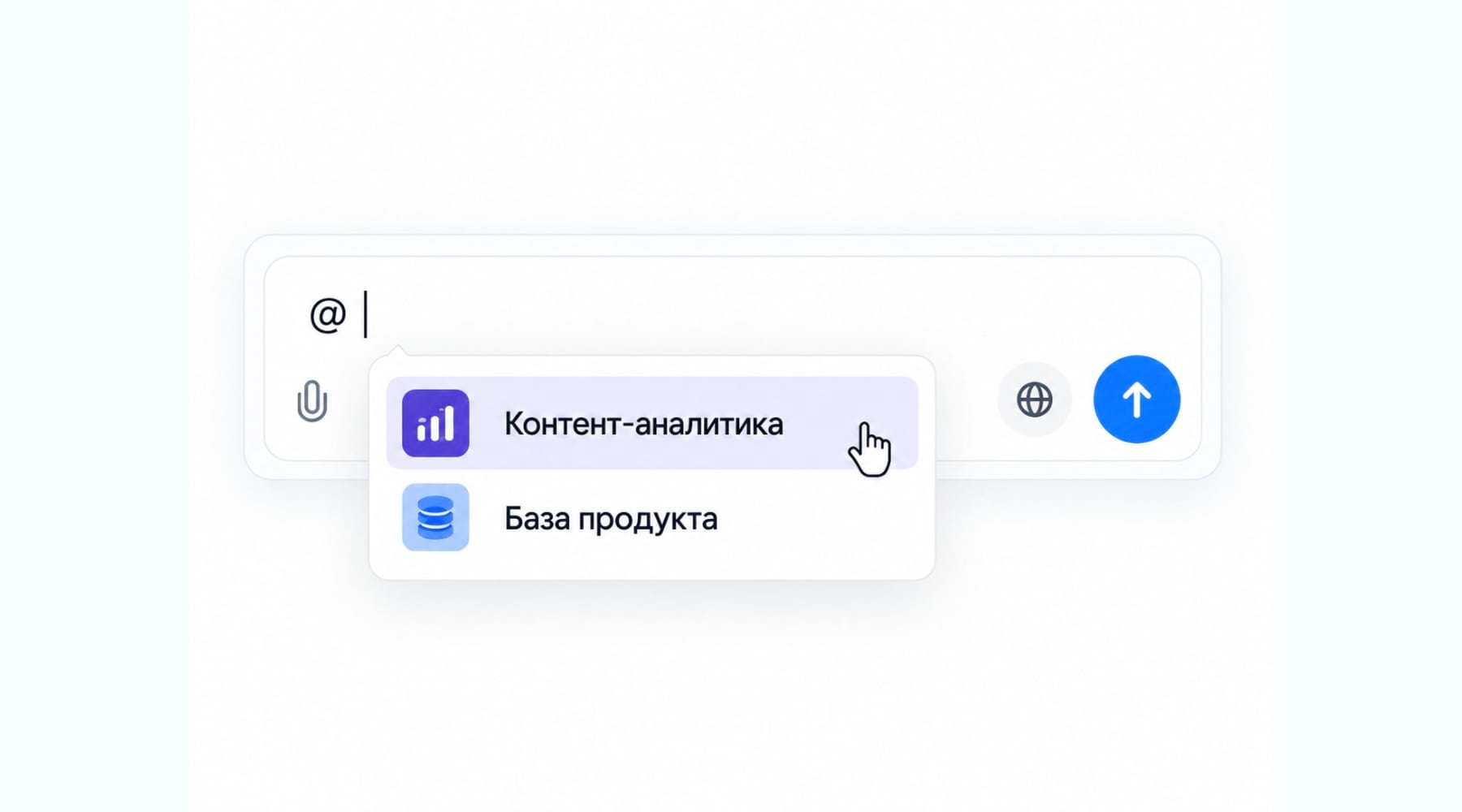
В поле запроса введите @ и выберите нужный плагин. После этого можно задать первую тестовую задачу. Например:
- @Контент-аналитика покажи публикации за последние семь дней и их основные показатели.
Если ChatGPT получил данные через MCP и результат совпадает с исходной системой, подключение работает.
На этом настройка закончена. Дальше MCP используется как обычный подключенный инструмент: вызываете его через @, когда нужны свежие данные или действие во внешнем сервисе.
Как пользоваться MCP в ChatGPT после подключения
Специальный язык команд для MCP учить не нужно. Вы выбираете плагин через @ и формулируете задачу так же, как обычный запрос к ChatGPT.
Например, сервер дает доступ к статистике публикаций. Можно написать:
- @КонтентАналитика покажи публикации за последние четыре недели и сравни их охват. Найди темы, которые несколько раз показывали результат выше среднего.
Или сервер подключен к внутренней базе продукта:
- @БазаПродукта найди актуальные ограничения по публикации вертикального видео и собери по ним короткую памятку для SMM-специалиста.
Если MCP умеет не только читать, но и создавать записи:
- @КонтентПлан добавь выбранные темы в план на следующую неделю. Перед созданием покажи, какие записи собираешься добавить.
Выбор приложения относится к конкретному сообщению, а не автоматически ко всему диалогу. Если ChatGPT уже получил статистику, и дальше вы просто обсуждаете найденные закономерности, снова вызывать плагин не нужно. Но если спустя несколько сообщений понадобились свежие данные или новое действие, приложение нужно вызвать повторно.
Разберем на примере: еженедельный анализ контента
Возьмем задачу, которую маркетологу легко узнать: раз в неделю нужно посмотреть результаты опубликованного контента и решить, какие темы стоит развивать дальше.
Предположим, MCP-сервер уже умеет получать из рабочей системы список постов, дату публикации, тему, формат и основные показатели:
- @КонтентАналитика покажи все публикации за последние семь дней с их основными показателями. Пока ничего не анализируй.
Теперь можно сравнить несколько строк с исходной системой. Совпадают даты? Все публикации на месте? Метрики называются и трактуются так, как привыкла команда? Если да, продолжаем уже без технических вопросов:
- Найди публикации, которые заметно отклоняются от среднего результата. Отдельно покажи темы, которые сработали хорошо несколько раз, а не один случайный пост.
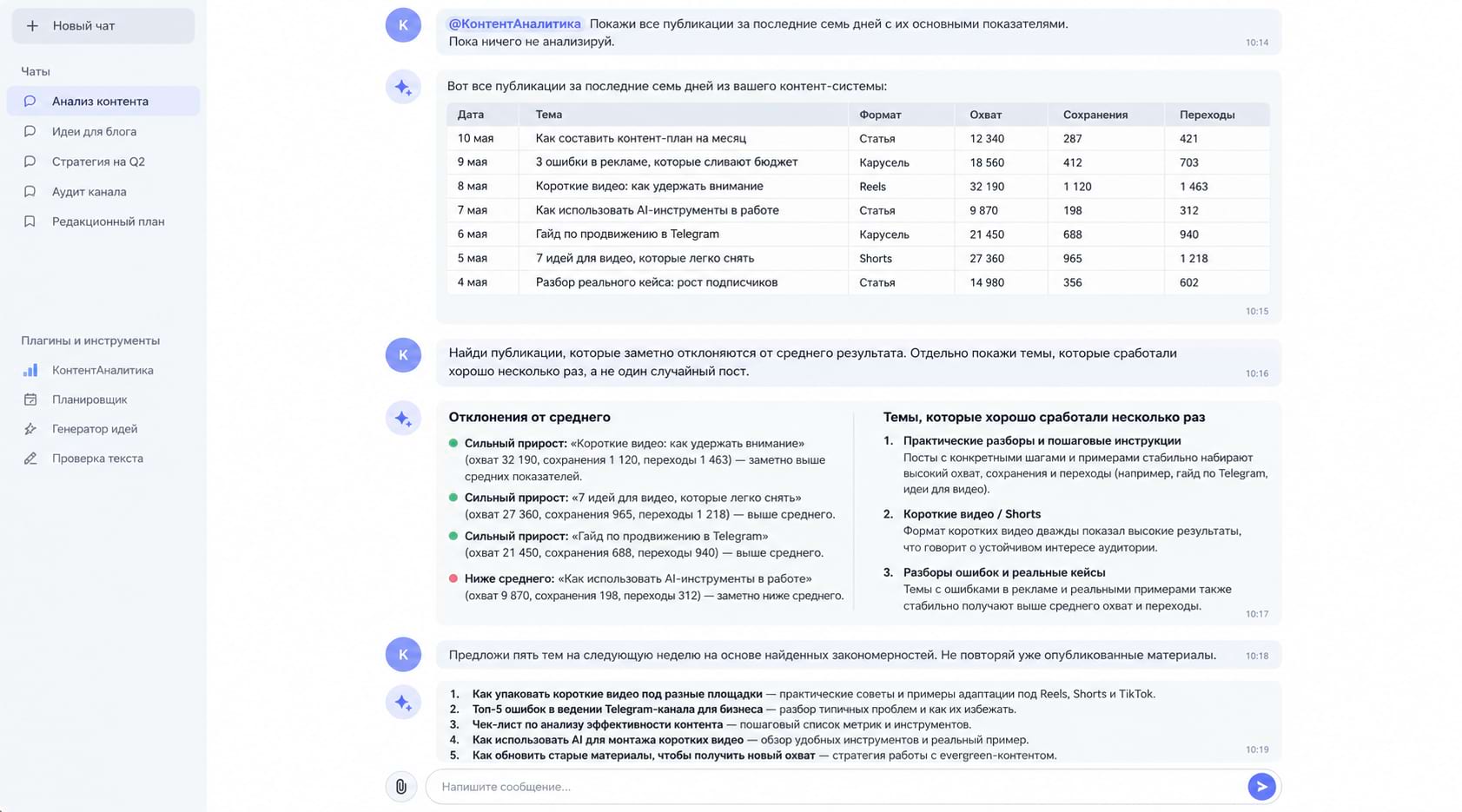
На этом этапе ChatGPT работает с данными, которые MCP уже передал в чат. Ему не нужно снова обращаться к серверу, пока не понадобятся новые сведения. Дальше можно перейти от анализа к редакционной задаче:
- Предложи пять тем на следующую неделю на основе найденных закономерностей. Не повторяй уже опубликованные материалы.
Если после этого нужно проверить историю постов за более длинный период, снова вызываем плагин и получаем недостающие данные.
Что делать, если MCP не работает
Самая бесполезная формулировка при отладке — «MCP сломался». Лучше смотреть, на каком именно шаге все остановилось.
В ChatGPT вообще нет «Добавить пользовательский MCP-сервер»
Сначала проверяем тариф, веб-версию и права пользователя.
Полная поддержка пользовательских MCP-серверов сейчас предусмотрена для Business и Enterprise/Edu, а Pro ограничен read/fetch-сценариями. На мобильном подключать собственные MCP-серверы нельзя. В Business создание подключения доступно администраторам и владельцам; в Enterprise/Edu право можно выдать другим сотрудникам через RBAC.
Если вы обычный участник корпоративной рабочей области, наиболее вероятный следующий шаг — обратиться к администратору, а не искать скрытый переключатель.
ChatGPT не подключается по адресу
Проверьте, что разработчик дал именно адрес MCP endpoint и что он доступен ChatGPT. Публичный сервер должен быть доступен через HTTPS. К локальному или внутреннему серверу ChatGPT напрямую не подключается — для него нужен Secure MCP Tunnel.
Если адрес публичный и все равно не работает, дальше уже стоит передать ошибку техническому специалисту вместе с URL и текстом сообщения ChatGPT.
Подключение постоянно просит войти заново
Если OAuth успешно работает, но через некоторое время доступ регулярно слетает, не нужно каждый раз считать это нормой. OpenAI указывает, что причина может быть в настройке долгосрочной авторизации и refresh-доступа на стороне MCP-сервера. Для маркетолога практический вывод простой: зафиксировать ошибку и передать разработчику.
ChatGPT отвечает как будто без данных из MCP
Проверьте, вызвали ли вы приложение в том сообщении, где нужны новые данные. Например, в начале разговора вы получили статистику через @КонтентАналитика, потом десять сообщений обсуждали результаты, а теперь пишете «Сравни с сегодняшними показателями». Для свежих данных плагин нужно вызвать снова, потому что приложение выбирается для конкретного сообщения.
Если приложение выбрано, но задача все равно трактуется слишком широко, сформулируйте запрос конкретнее: какой период получить, какие данные найти и какие показатели вернуть.